Excelの使い方の紹介です。
今回は、罫線(けいせん:セルの周りに引く線)を使って、表を作る方法を紹介します。
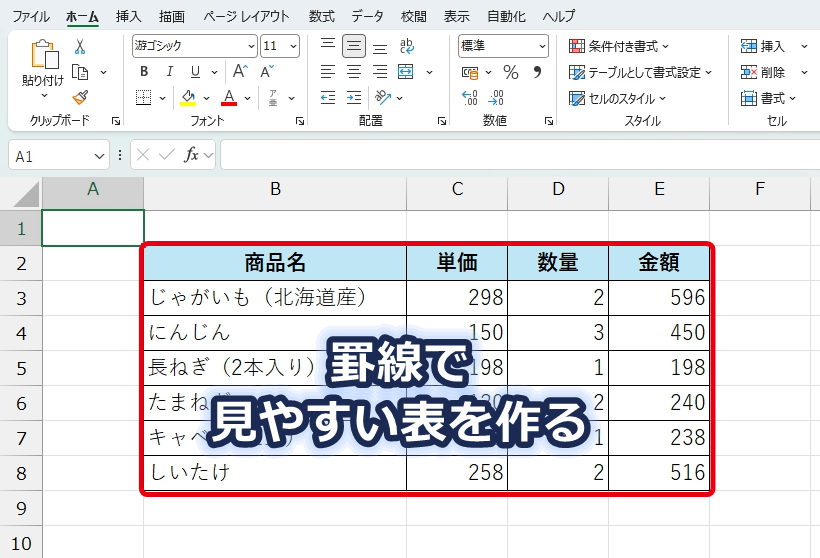
この記事を読むと、下の図のような表が作れるようになります。
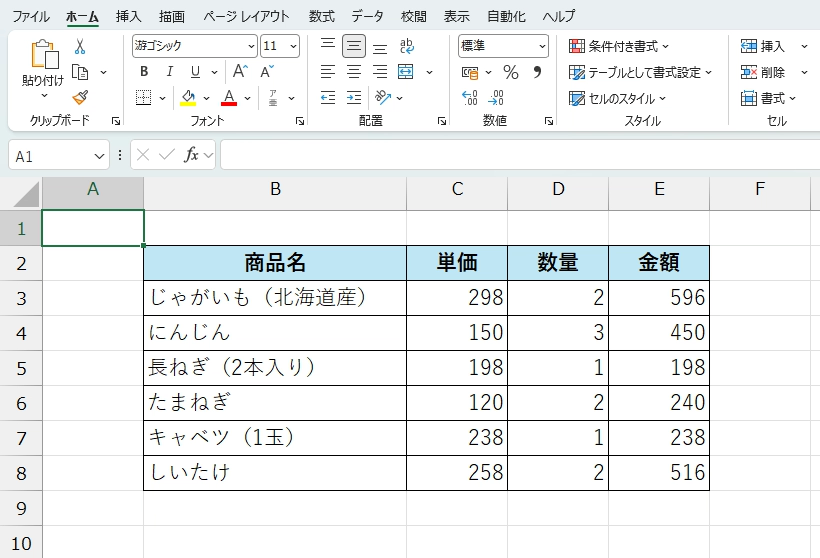
作り方は、次の4つの手順です。
- 1.表にする文字と数字を入力する
- 2.罫線の「格子」(こうし)で線を引く
- 3.見出しに色を付けて、太字・中央揃えにする
- 4.列の幅を文字に合わせる
※Excelの「テーブル」という機能を使うと、線や色をまとめて付けることも出来ます。そちらの方法は 「テーブル」の使い方 で紹介しています。
1.表にする文字と数字を入力する
まずは、表にしたい文字と数字を入力します。
今回は、買い物の表を例にします。「B2」〜「E2」に見出し(商品名・単価・数量・金額)、その下の「B3」〜「E8」に中身を入力しました。
※「金額」の列には、「=C3*D3」(単価×数量)のような数式を入れています。
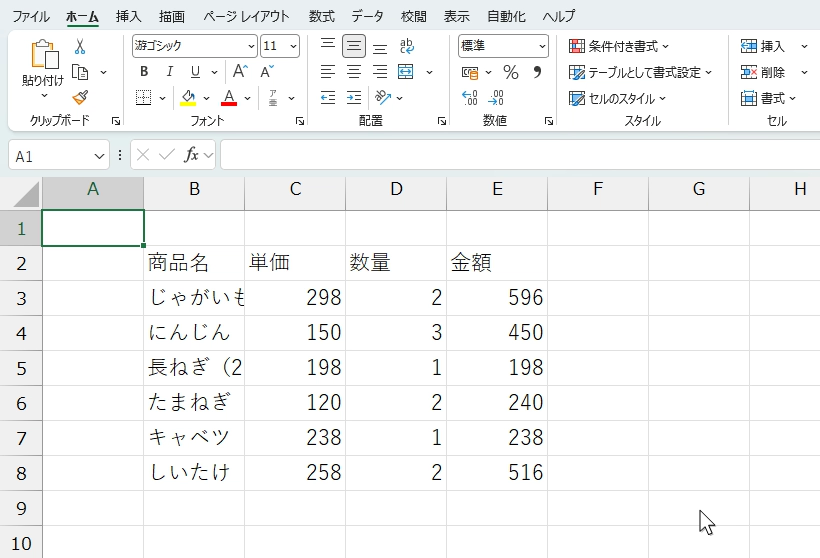
この時点では、セルの周りに薄い灰色の線が見えますが、この線は、普通の設定では印刷されません。
印刷しても線が出るようにするには、次の手順で罫線を引きます。
2.罫線の「格子」で線を引く
下のGIF(動く画像)が、罫線を引く操作です。
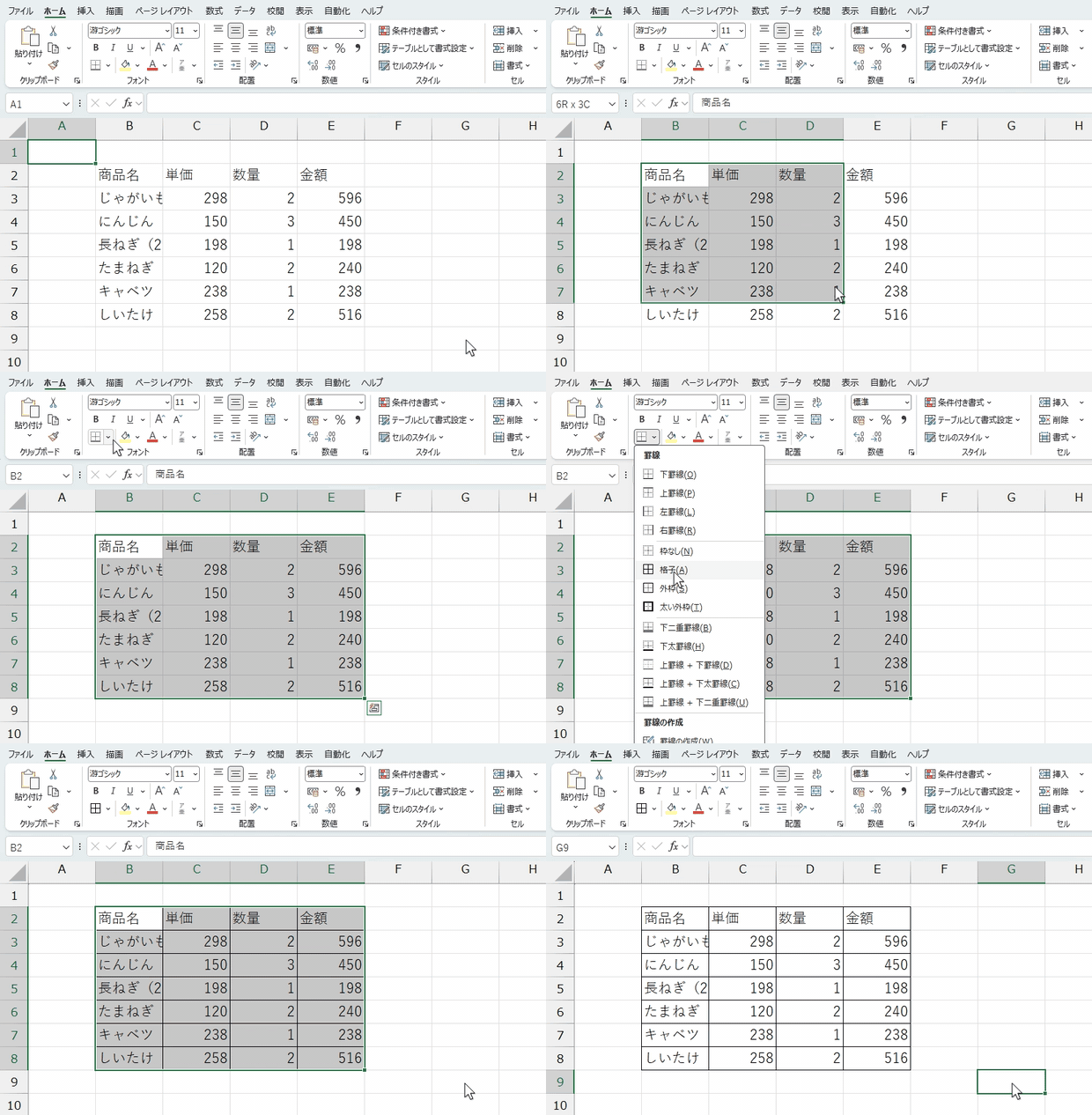
表にする範囲を選択する
「B2」のセルから「E8」のセルまでを、マウスでドラッグ(引っ張る)して選択します。
※「B2」の上でマウスの左ボタンを押したまま「E8」まで動かし、ボタンを離します。
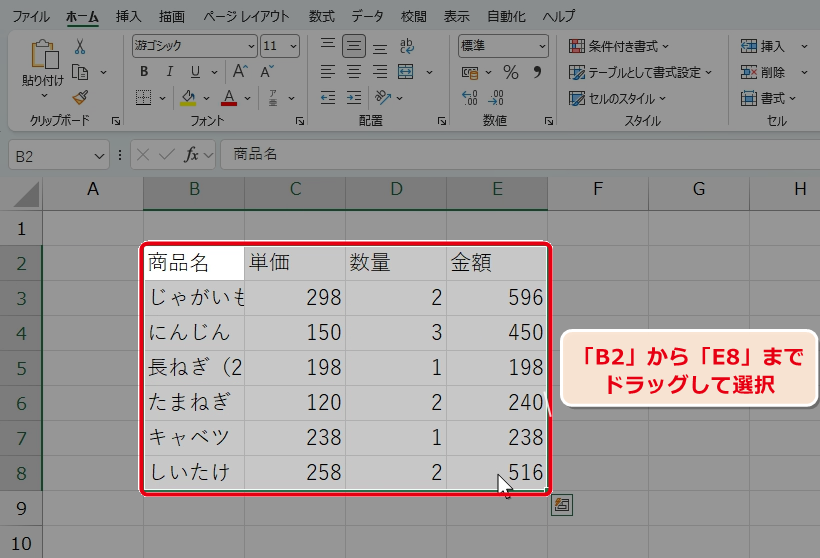
「罫線」の「▼」から「格子」を選ぶ
画面上の「ホーム」タブにある「罫線」ボタンの、右側の「▼」を押します。
線の種類の一覧が出るので、「格子」を選びます。
※画面上にボタンが並んでいない時は、「ホーム」の文字をクリックすると表示されます。
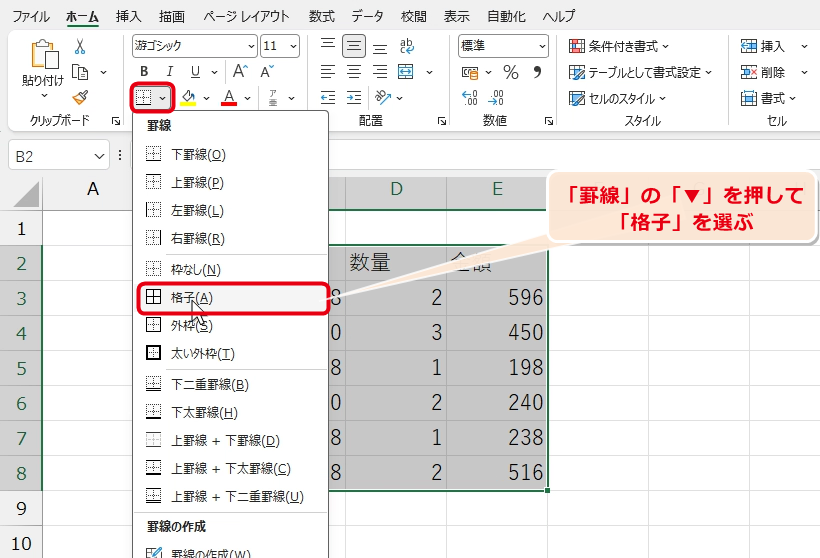
選んだ範囲のすべてのセルの周りに、黒い線が引かれます。
3.見出しに色を付けて、太字・中央揃えにする
見出しの行(「商品名」「単価」などの行)を目立たせます。
下のGIFが、その操作です。
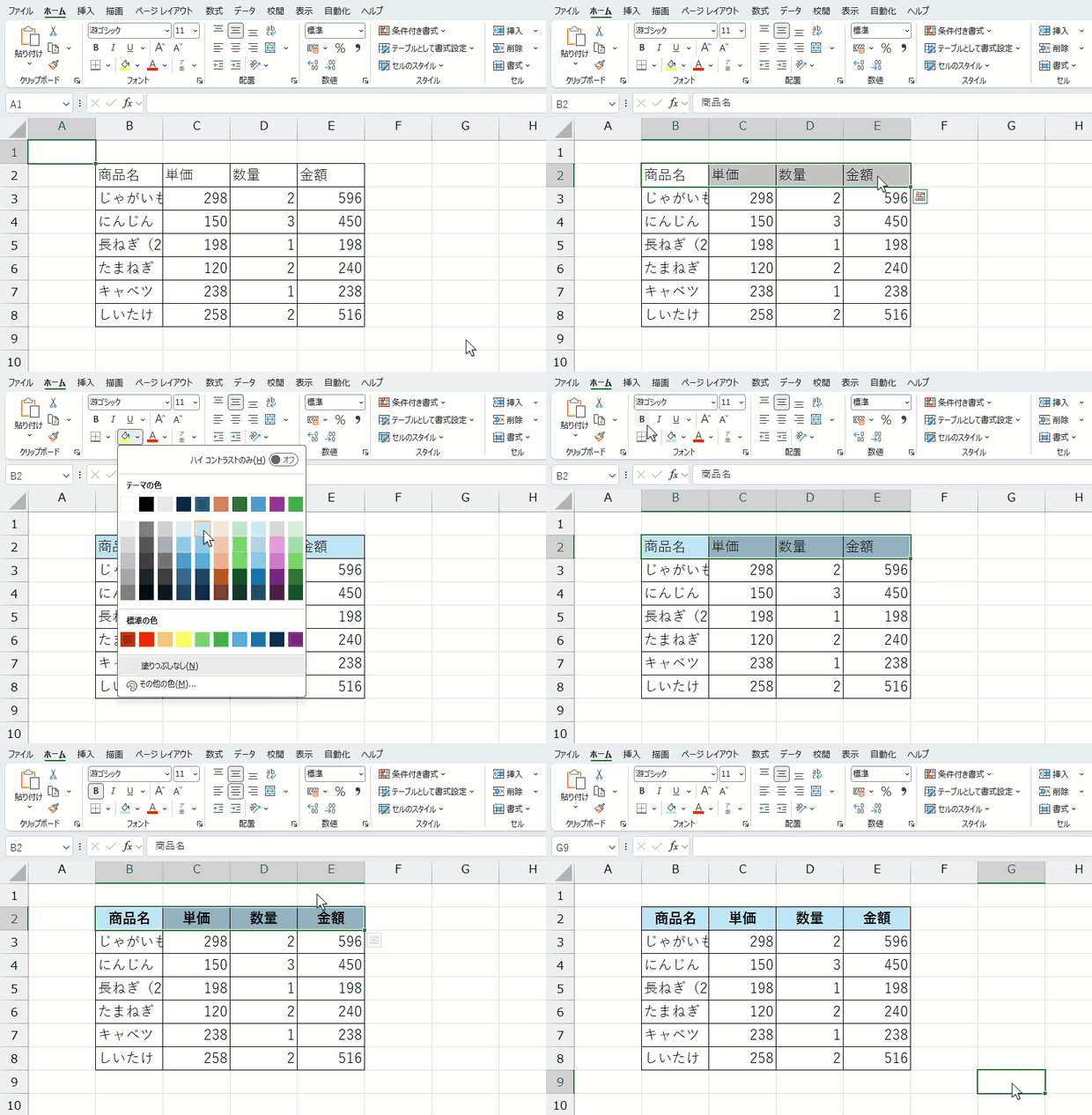
見出しに色を付ける
「B2」から「E2」までをドラッグして選択します。
「ホーム」タブの「塗りつぶしの色」ボタン(バケツの絵のボタン)の、右側の「▼」を押します。
色の一覧が出るので、好きな色を選びます。今回は、上から2段目・左から5番目の薄い青を選びました。
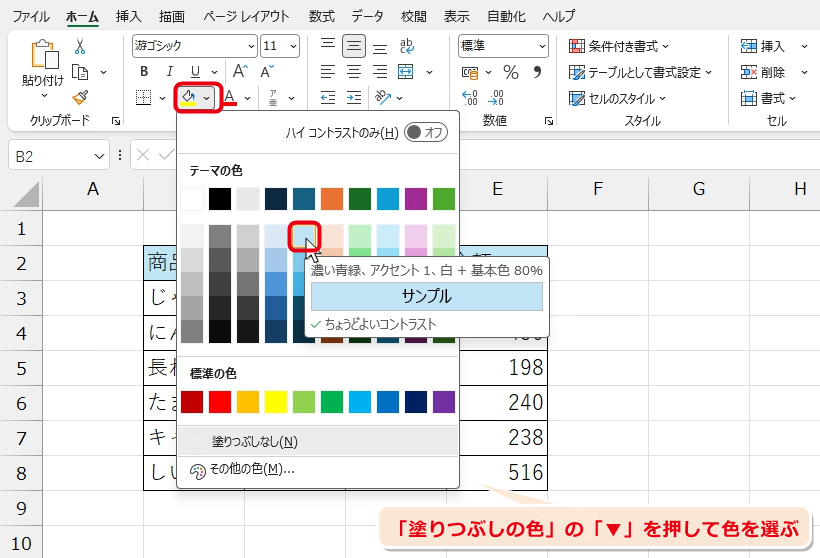
太字・中央揃えにする
「B2」〜「E2」を選択したまま、「太字」ボタン(「B」と書かれたボタン)を押します。
続けて、「中央揃え」ボタンを押します。「中央揃え」ボタンは、「配置」の欄の2段目にある、横線が真ん中にそろった絵のボタンです。(すぐ上の段にある、よく似た「上下中央揃え」ボタンと間違えないようにしてください)
見出しの文字が太くなります。また、文字がセルの左右の真ん中に並びます。
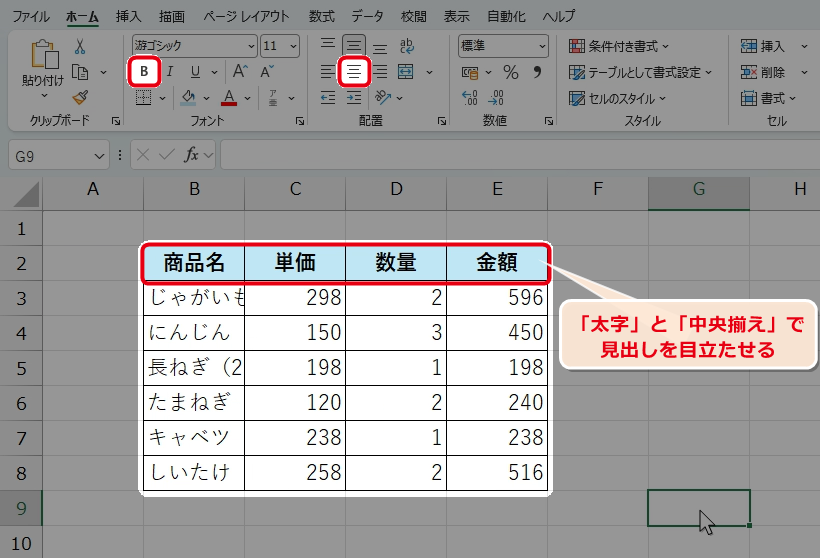
4.列の幅を文字に合わせる
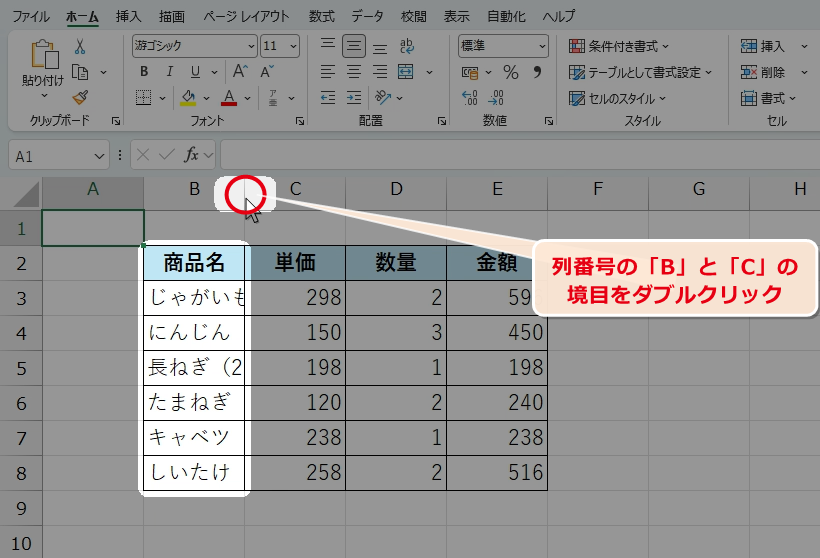
「B」列の商品名が長く、途中で切れて見えています。
列の幅を、文字の長さに合わせて広げます。
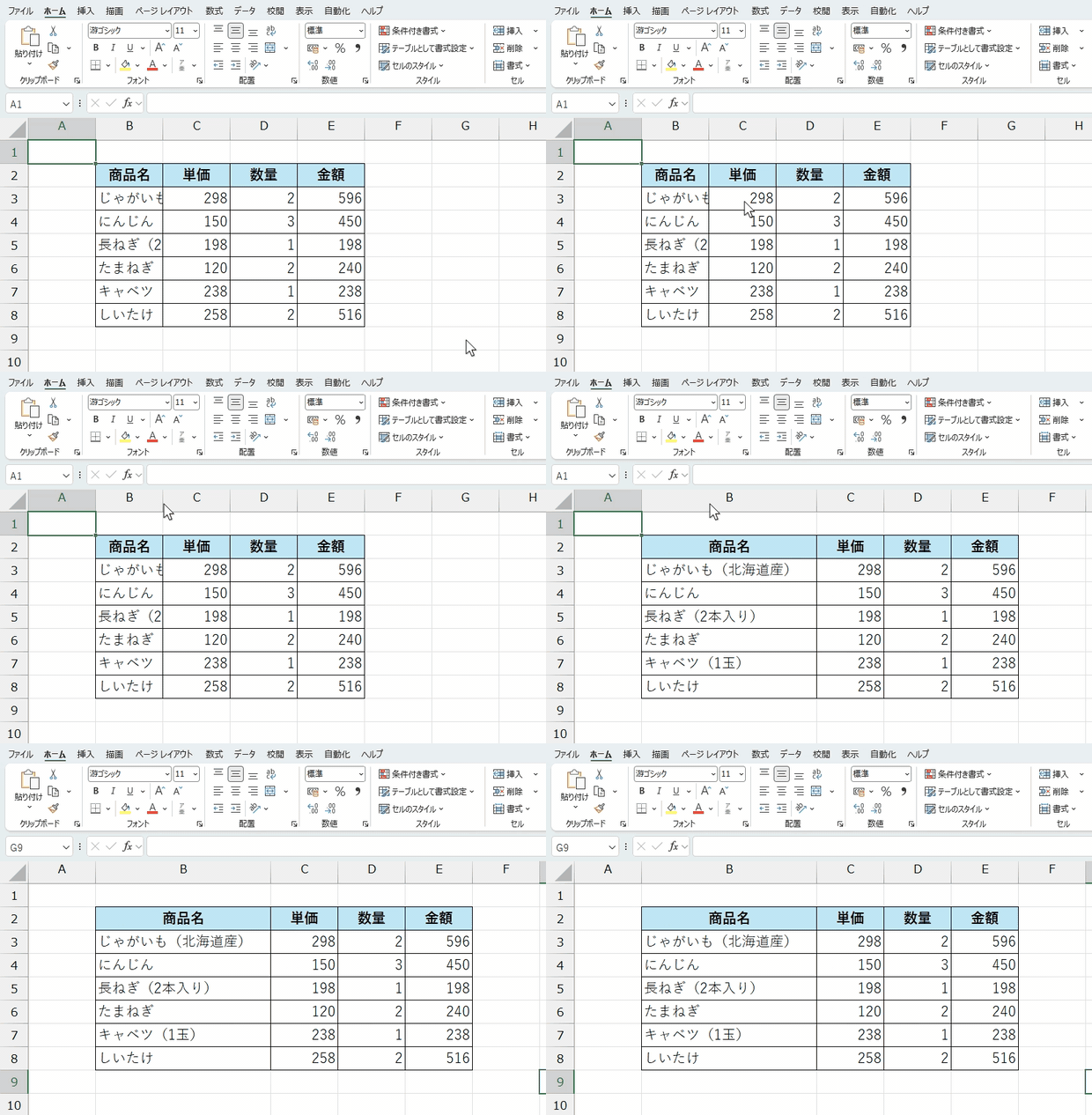
列番号の境目をダブルクリックする
画面の上の方にある列番号(「A」「B」「C」…と書かれた部分)の、「B」と「C」の境目にマウスを合わせます。
マウスの形が、左右に矢印の付いた形に変わります。
その位置で、ダブルクリック(左ボタンを2回続けて押す)します。
※上のGIFでは、マウスの形は矢印のまま表示されています。
「B」列の幅が広がり、一番長い商品名「じゃがいも(北海道産)」が全部見えるようになります。
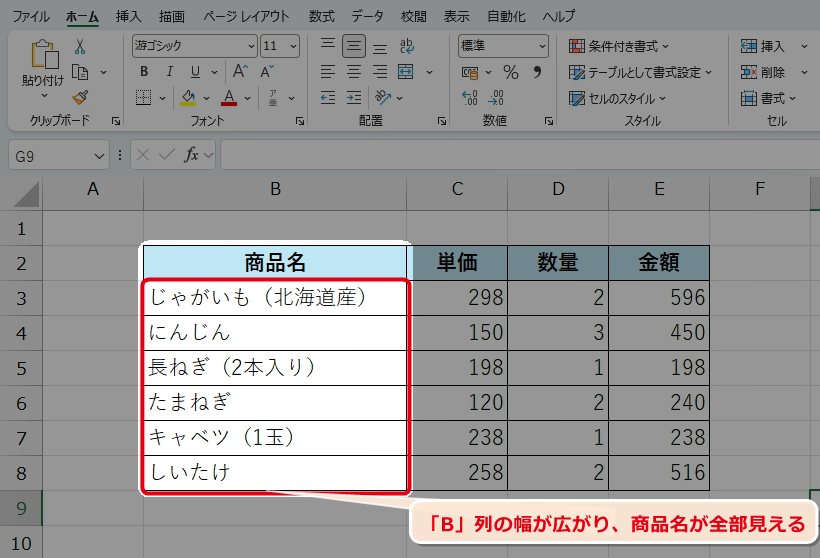
これで表の完成です。
知っておくと便利なポイント
- 線を消したい時は、消したい範囲を選択して、「罫線」の「▼」から「枠なし」を選びます。
- 表の外側だけ太い線にしたい時は、表の範囲を選択して、「罫線」の「▼」から「太い外枠」を選びます。(「格子」で引いた内側の線はそのまま残ります)
- いくつかの列の幅をまとめて合わせたい時は、列番号の「B」から「E」までをドラッグして選択してから、「E」と「F」の境目をダブルクリックします。「B」〜「E」の列の幅が、それぞれの列の中身に合わせて変わります。
- 間違えた時は「Ctrl+Z」(Ctrlキーを押しながら「Z」キーを押す)で元に戻せます。→ Ctrl+Zで戻す。Ctrl+Yでやり直す
まとめ
- 表にする範囲を選択して、「罫線」の「▼」から「格子」を選ぶと、線が引ける
- 見出しの行は、「塗りつぶしの色」「太字」「中央揃え」で目立たせる
- 列番号の境目をダブルクリックすると、列の幅が文字に合わせて広がる
この4つの手順で、見やすい表が作れます。
ぜひ作ってみてください。