Excelの小技紹介です。
今回は「Ctrl+D」と「Ctrl+R」の紹介です。
選んだ範囲の一番上のセルの内容を下のセルへ、一番左のセルの内容を右のセルへ、まとめてコピー出来ます。
※「Ctrl+D」は、キーボードのCtrlキーを押したまま、「D」キーを1回押すという意味です。
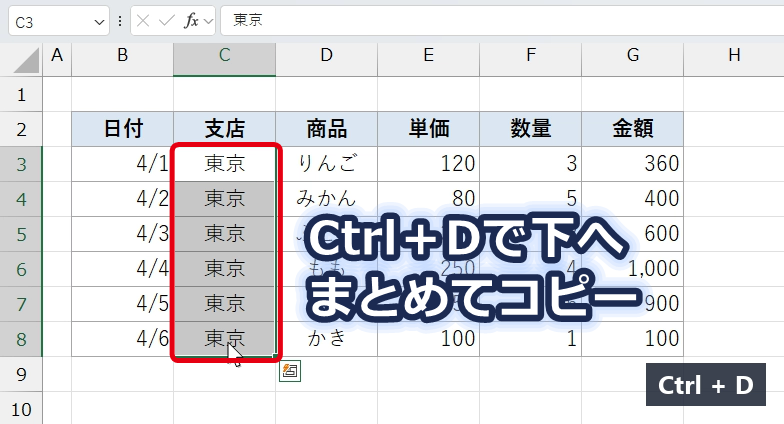
この記事を読むと、下のGIF(動く画像)の操作が出来るようになります。
「C3」の「東京」を、「C4」〜「C8」へまとめてコピーしています。

「コピー」→「貼り付け」をしなくても、範囲を選んで「Ctrl+D」を押すだけです。
同じ文字や数式を何行も入力する時に便利です。
「Ctrl+D」「Ctrl+R」とは
| キー操作 | 出来ること | 覚え方 |
|---|---|---|
| Ctrl+D | 選んだ範囲の一番上のセルの内容を、その下の選んだセルすべてへコピー | D=Down(下) |
| Ctrl+R | 選んだ範囲の一番左のセルの内容を、その右の選んだセルすべてへコピー | R=Right(右) |
Excelの「ホーム」タブにある「フィル」ボタンの「下方向へコピー」「右方向へコピー」と同じ働きです。
文字や数字だけでなく、数式や書式(罫線・色など)も一緒にコピーされます。
「Ctrl+D」で下のセルにコピーするやり方
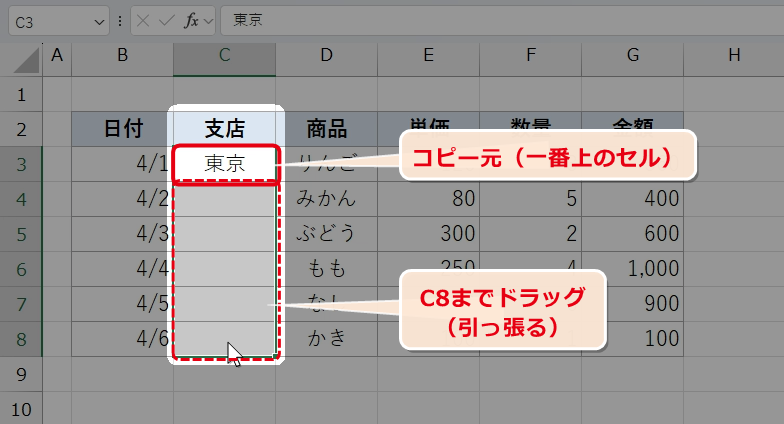
1.コピー元のセルから、コピー先のセルまで選択する
コピーしたい「C3」のセルから、コピー先の「C8」のセルまでを、マウスでドラッグ(引っ張る)して選択します。
※「C3」の上でマウスの左ボタンを押したまま「C8」まで動かし、ボタンを離します。
コピーしたいセルが、選んだ範囲の一番上になるようにしてください。
2.「Ctrl+D」を押す
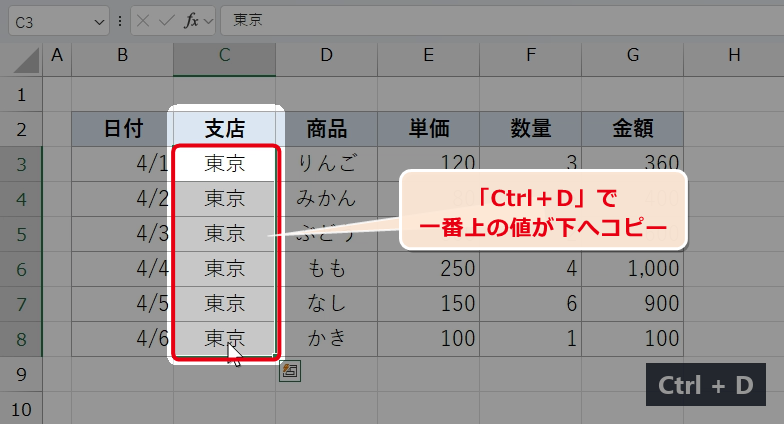
キーボードでCtrlキーを押しながら、「D」キーを1回押します。
「C3」の「東京」が、「C4」〜「C8」に入ります。
数式もコピー出来る
「Ctrl+D」は数式のコピーにも使えます。
下のGIFでは、「G3」の数式「=E3*F3」を「G4」〜「G8」へコピーしています。
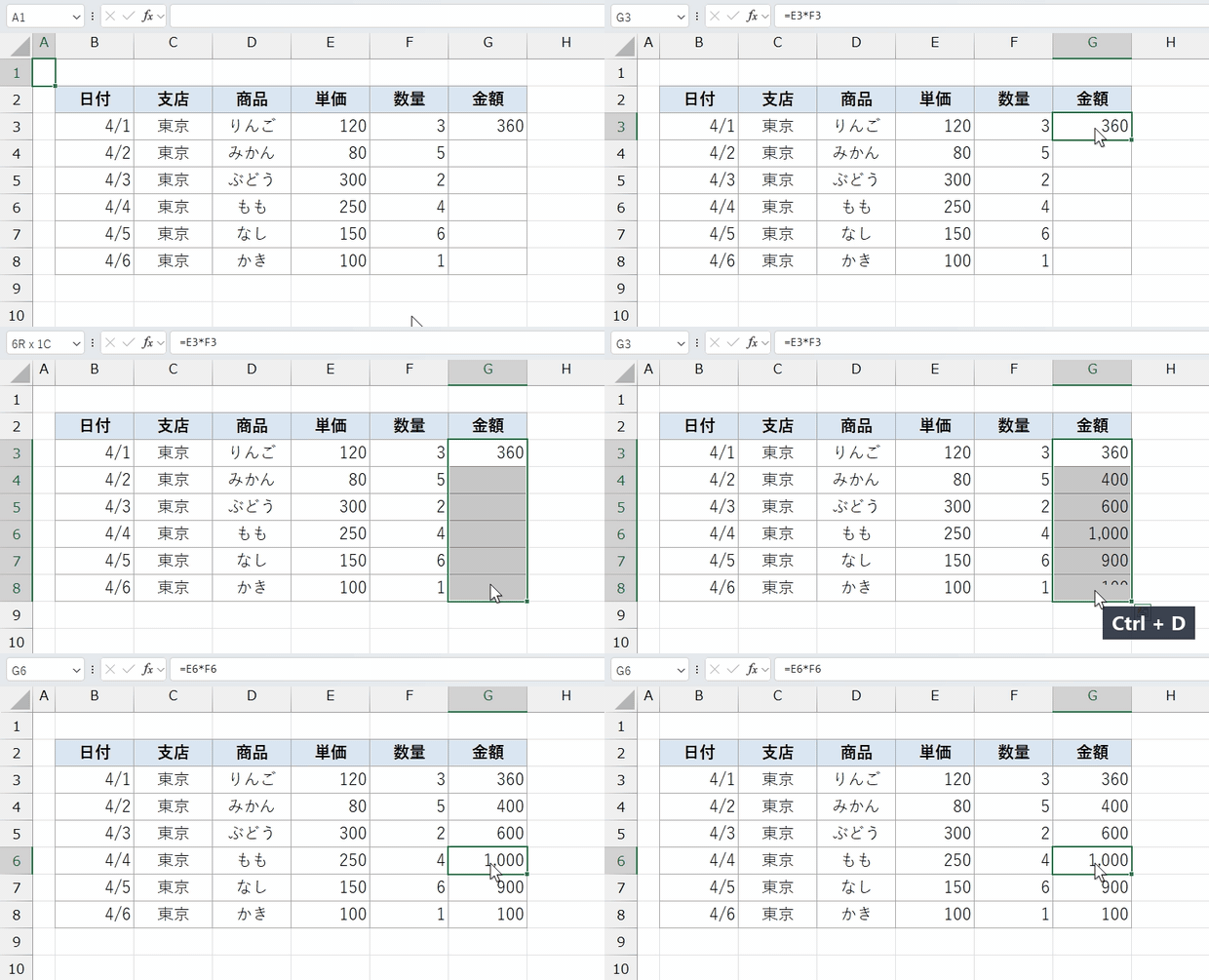
コピーした数式の中のセルの指定(E3・F3など)は、行に合わせて自動で変わります。
例えば「G6」には「=E6*F6」が入り、6行目の「単価×数量」が計算されます。

※数式の中で「$」を付けてセルを固定している場合(例:$E$3)、その部分は変わりません。
「Ctrl+R」で右のセルにコピーするやり方
「Ctrl+R」は、下ではなく右へコピーする操作です。
コピーしたいセルが選んだ範囲の一番左になるように、右へドラッグして選択します。
その後、キーボードでCtrlキーを押しながら、「R」キーを1回押します。

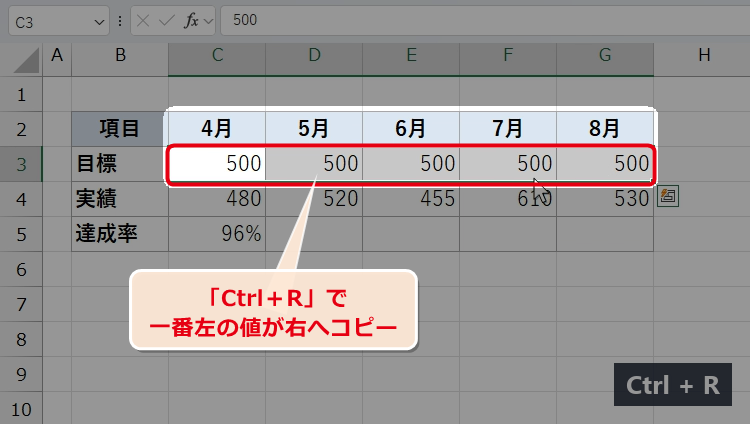
上のGIFでは、前半で「目標」の「C3」の値(500)を「D3」〜「G3」へコピーしています。
後半では、「達成率」の「C5」の数式(=C4/C3)を「D5」〜「G5」へコピーしています。
数式の場合は、列に合わせてセルの指定が自動で変わります(「D5」は「=D4/D3」になります)。
下図は、前半の「Ctrl+R」を押した直後の状態です。
知っておくと便利なポイント
- セルを1つだけ選んで「Ctrl+D」を押すと、選んだセルに、すぐ上のセルの内容が入ります。(「Ctrl+R」なら、すぐ左のセルの内容が入ります)
- 横に並んだ何列かをまとめて選んで「Ctrl+D」を押すと、列ごとに一番上のセルが下へコピーされます。
例えば「C3」〜「D8」を選んで押すと、「C3」の内容が「C4」〜「C8」へ、「D3」の内容が「D4」〜「D8」へコピーされます。 - コピー先のセルに入っていた内容は、上書きされて消えます。
一番上のセルが空白のまま押すと、選んだセルの中身がすべて消えて空白になるので注意してください。 - キーボードで選択することも出来ます。「C3」を選んだ状態で、Shiftキーを押しながら「↓」キーを5回押すと、「C3」〜「C8」を選択出来ます。
※コピー先が空白の時に「Ctrl+Shift+↓」を使うと、シートの一番下(100万行以上先)まで選択されてしまうので注意してください。(「Ctrl+Shift+矢印キー」の動きは Ctrl+矢印キーの小技 で紹介しています) - 間違えてコピーした時は「Ctrl+Z」で元に戻せます。→ Ctrl+Zで戻す。Ctrl+Yでやり直す
まとめ
- 「Ctrl+D」:選んだ範囲の一番上のセルの内容を、下のセルへコピー(D=Down)
- 「Ctrl+R」:選んだ範囲の一番左のセルの内容を、右のセルへコピー(R=Right)
- 文字や数字だけでなく、数式や書式もコピーされる
コピー元とコピー先をまとめて選べば、「Ctrl+C」→「Ctrl+V」の2回のキー操作が、「Ctrl+D」または「Ctrl+R」の1回で済みます。
ぜひ覚えて使ってみてください。
